
Citrix ランチャー
Citrix Launcherを使用すると、Android EnterpriseデバイスおよびCitrix Endpoint Managementによって展開されたレガシーAndroidデバイスのユーザーエクスペリエンスをカスタマイズできます。Citrix Launcherを使用すると、ユーザーが特定のデバイス設定にアクセスするのを防ぎ、デバイスを1つのアプリまたは少数のアプリに制限できます。
Citrix LauncherのCitrix Secure Hub管理でサポートされる最小AndroidバージョンはAndroid 6.0です。
これらのCitrix Launcher機能を制御するには、Launcher構成ポリシーを使用します。
-
Android EnterpriseデバイスとレガシーAndroidデバイスを管理し、ユーザーが指定したアプリのみにアクセスできるようにします。
-
オプションで、Citrix Launcherアイコンのカスタムロゴ画像とCitrix Launcherのカスタム背景画像を指定します。
-
ユーザーがランチャーを終了するためにタイプする必要があるパスワードを指定します。
Citrix Launcherは、デバイスプラットフォームがすでに提供しているものの上に、追加のセキュリティ層となることを意図していません。
Android Enterpriseデバイス向けCitrix Launcherのセットアップ
-
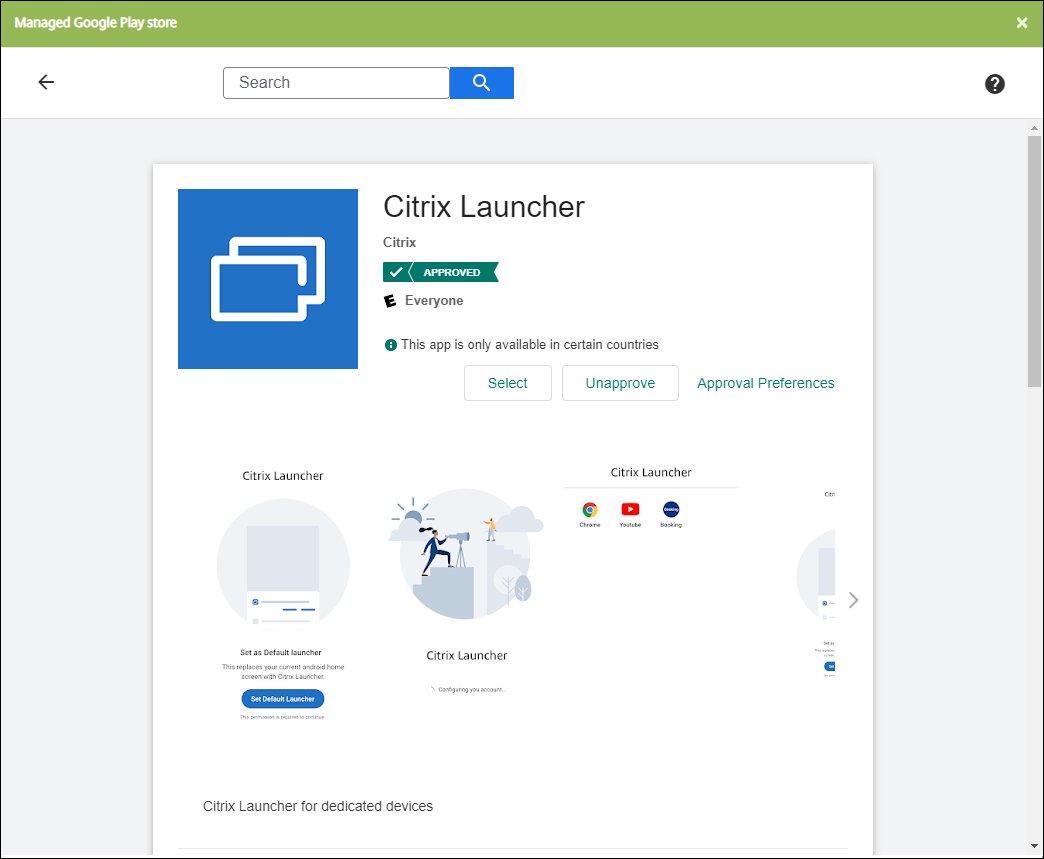
Citrix Launcherアプリ (com.citrix.launcher.droid) をパブリックストアアプリとしてCitrix Endpoint Managementに追加します。構成 > アプリで、追加をクリックし、次にパブリックアプリストアをクリックします。詳細については、「パブリックアプリストアアプリの追加」を参照してください。
-
キオスクデバイスポリシーで、専用用途の会社所有デバイス (Android企業所有シングルユース (COSU) デバイスとも呼ばれる) で利用可能にする必要があるアプリを指定します。構成 > デバイスポリシーに移動し、追加をクリックしてキオスクを選択します。次に、Citrix Launcherアプリと許可リスト内の追加アプリを選択します。以前にアプリをリストに追加している場合、アプリを再度アップロードする必要はありません。詳細については、「Android Enterprise設定」を参照してください。
-
Launcher構成デバイスポリシーを追加します。構成 > デバイスポリシーに移動し、追加をクリックしてLauncher構成を選択します。Launcher構成ポリシーで、キオスクポリシーで指定したアプリを追加します。キオスクポリシーで指定したすべてのアプリを追加する必要はありません。Citrix Launcherアプリはキオスクポリシーでのみ追加する必要があります。詳細については、「Launcher構成ポリシー」を参照してください。
-
デリバリーグループを作成し、リソースを展開します。詳細については、この記事の「デリバリーグループを追加してリソースを展開する」セクションを参照してください。
専用用途の会社所有Android EnterpriseデバイスにCitrix Launcherを展開すると、Citrix Endpoint Managementはアプリをインストールし、デフォルトのCitrix Secure Hubランチャーを置き換えます。Citrix Launcherアプリを終了すると、Citrix Secure Hubが再びデフォルトのランチャーになります。
レガシーAndroidデバイス向けCitrix Launcherのセットアップ
注:
2020年8月、CitrixはレガシーAndroidデバイス向けのCitrixLauncher.apkのサポートを非推奨としました。新しい機能更新を受け取ることなく、レガシーCitrix Launcherアプリ (com.citrix.launcher) をAndroidデバイスで引き続き使用できます。
-
Citrix Launcherアプリを見つけるには、Citrix Endpoint Managementダウンロードページにアクセスし、Citrix Launcherを検索します。最新ファイルをダウンロードしてください。このファイルはCitrix Endpoint Managementへのアップロード準備ができており、ラッピングは不要です。
-
Launcher構成デバイスポリシーを追加します。構成 > デバイスポリシーに移動し、追加をクリックして、Launcher構成を選択します。詳細については、「Launcher構成ポリシー」を参照してください。
-
Citrix LauncherアプリをエンタープライズアプリとしてCitrix Endpoint Managementに追加します。構成 > アプリで、追加をクリックし、次にエンタープライズをクリックします。詳細については、「エンタープライズアプリの追加」を参照してください。
-
デリバリーグループを作成し、リソースを展開します。詳細については、この記事の「デリバリーグループを追加してリソースを展開する」セクションを参照してください。
デリバリーグループを追加してリソースを展開する
-
構成 > デリバリーグループで、以下の構成でCitrix Launcherのデリバリーグループを作成します。
-
ポリシーページで、Launcher構成ポリシーを追加します。
-
アプリページで、Citrix Launcherを必須アプリにドラッグします。
-
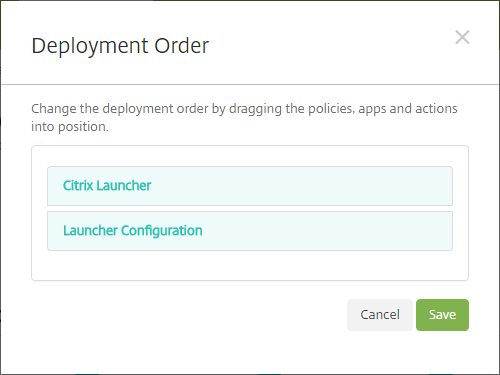
概要ページで、展開順序をクリックし、Citrix LauncherアプリがLauncher構成ポリシーより前にあることを確認します。
-
-
デリバリーグループ内のすべてのユーザーにプッシュ通知を送信して、デリバリーグループにリソースを展開します。デリバリーグループへのリソースの追加について詳しくは、「リソースの展開」を参照してください。
Citrix Launcherなしでデバイスを管理する
Citrix Launcher を使用する代わりに、既存の機能を使用できます。
専用デバイスをプロビジョニングするには:
-
デバイス所有者モードを専用デバイスに設定して、登録プロファイルを作成します。詳細については、「専用の Android Enterprise デバイスのプロビジョニング」および「登録プロファイル」を参照してください。
-
アプリを許可リストに追加し、タスクロックモードを設定するために、キオスクデバイスポリシーを作成します。以前にアプリをリストに追加した場合は、再度アプリをアップロードする必要はありません。詳しくは、「Android Enterprise の設定」を参照してください。
-
作成した登録プロファイルに各デバイスを登録します。