
AirPlayミラーリングデバイスポリシー
Apple AirPlay機能を使用すると、ユーザーはiOSデバイスからApple TVを介してTV画面にコンテンツをワイヤレスでストリーミングしたり、デバイスのディスプレイに表示されているものをTV画面または別のMacコンピューターに正確にミラーリングしたりできます。
Citrix Endpoint Managementでデバイスポリシーを追加して、特定のAirPlayデバイス(Apple TVや別のMacコンピューターなど)をiOSデバイスに追加できます。また、監視対象デバイスの許可リストにデバイスを追加するオプションもあり、これによりユーザーはそれらのAirPlayデバイスのみに制限されます。デバイスを監視モードにする方法については、「Apple Configurator 2を使用してデバイスを展開する」を参照してください。
注:
続行する前に、追加するすべてのデバイスのデバイスIDとパスワードを準備してください。
このポリシーを追加または構成するには、構成 > デバイスポリシーに移動します。詳細については、「デバイスポリシー」を参照してください。
iOS設定
-
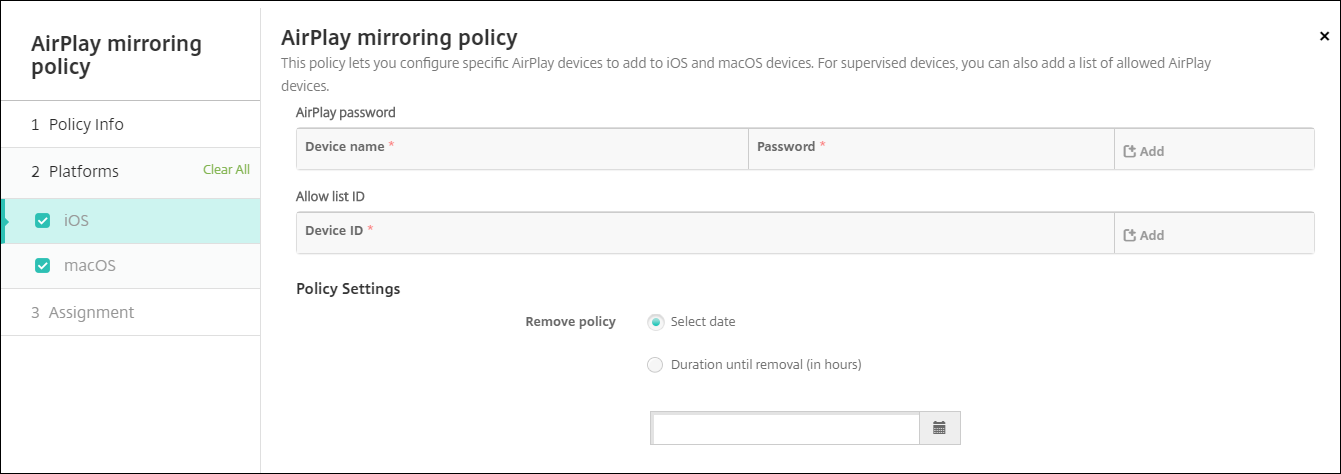
AirPlayパスワード: 追加する各デバイスについて、追加をクリックし、次の操作を行います。
-
デバイス名: ハードウェアアドレス(MACアドレス)をxx:xx:xx:xx:xx:xx形式で入力します。このフィールドでは大文字と小文字は区別されません。
-
パスワード: デバイスのオプションのパスワードを入力します。
-
追加をクリックしてデバイスを追加するか、キャンセルをクリックしてデバイスの追加をキャンセルします。
-
-
許可リストID: このリストは、監視対象外のデバイスでは無視されます。このリストのデバイスIDは、ユーザーデバイスで利用できる唯一のAirPlayデバイスです。リストに追加する各AirPlayデバイスについて、追加をクリックし、次の操作を行います。
-
デバイスID: デバイスIDをxx:xx:xx:xx:xx:xx形式で入力します。このフィールドでは大文字と小文字は区別されません。
-
追加をクリックしてデバイスを追加するか、キャンセルをクリックしてデバイスの追加をキャンセルします。
-
-
ポリシー設定
-
ポリシーの削除: ポリシー削除のスケジュール方法を選択します。利用可能なオプションは、日付を選択と**削除までの期間(時間)**です。
-
日付を選択: カレンダーをクリックして、削除する特定の日付を選択します。
-
削除までの期間(時間): ポリシーが削除されるまでの時間を数値で入力します。
-
-
macOS設定
-
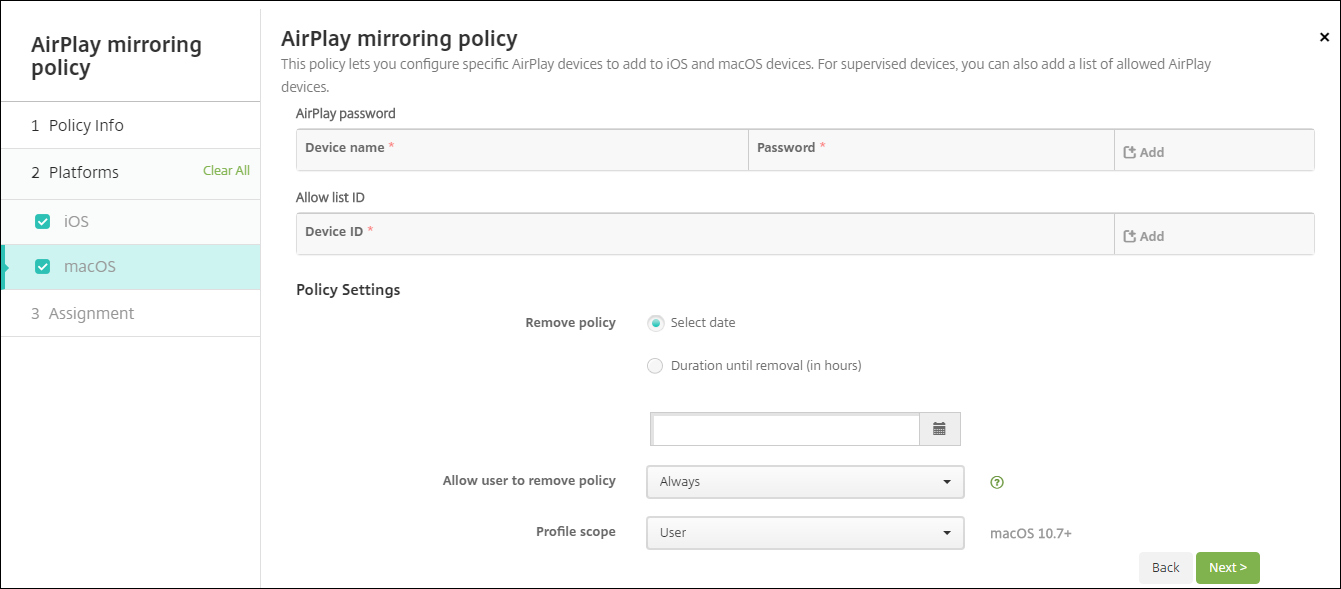
AirPlayパスワード: 追加するデバイスごとに、追加をクリックし、次の操作を行います。
-
デバイス名: ハードウェアアドレス(MACアドレス)をxx:xx:xx:xx:xx:xx形式で入力します。このフィールドでは大文字と小文字は区別されません。
-
パスワード: デバイスのオプションのパスワードを入力します。
-
デバイスを追加するには追加をクリックするか、デバイスの追加をキャンセルするにはキャンセルをクリックします。
-
-
許可リストID: このリストは、監視されていないデバイスでは無視されます。このリストのデバイスIDは、ユーザーデバイスで利用可能な唯一のAirPlayデバイスです。リストに追加するAirPlayデバイスごとに、追加をクリックし、次の操作を行います。
-
デバイスID: デバイスIDをxx:xx:xx:xx:xx:xx形式で入力します。このフィールドでは大文字と小文字は区別されません。
-
デバイスを追加するには追加をクリックするか、デバイスの追加をキャンセルするにはキャンセルをクリックします。
-
-
ポリシー設定
-
ポリシーの削除: ポリシー削除のスケジュール方法を選択します。利用可能なオプションは、日付を選択と**削除までの期間(時間)**です。
-
日付を選択: カレンダーをクリックして、削除する特定の日付を選択します。
-
削除までの期間 (時間): ポリシーが削除されるまでの時間を数値で入力します。
-
-
ユーザーによるポリシーの削除を許可: ユーザーがデバイスからポリシーを削除できるタイミングを選択できます。メニューから常に、パスコードが必要、またはなしを選択します。パスコードが必要を選択した場合は、削除パスコードフィールドにパスコードを入力します。
-
プロファイルスコープ: このポリシーをユーザーに適用するか、システム全体に適用するかを選択します。デフォルトはユーザーです。このオプションはmacOS 10.7以降でのみ利用可能です。
-