
キオスクデバイスポリシー
キオスクポリシーを使用すると、実行できるアプリを制限することで、デバイスをキオスクモードに制限できます。Citrix Endpoint Managementは、デバイスのどの部分がキオスクモードでロックされるかを制御しません。ポリシーを展開した後、デバイスがキオスクモードの設定を管理します。
iPadをキオスクモードで実行するように設定するには、アプリロックデバイスポリシーを使用します。iPadをキオスクとして設定する方法については、「iPadをキオスクとして構成する」を参照してください。iPadを単一のWebサイトのみを開くように構成することもできます。詳細については、「Webクリップポリシー」を参照してください。
Windowsデスクトップおよびタブレットの設定
Windowsデスクトップおよびタブレットデバイスの場合、キオスクポリシーはローカルユーザーとAzure ADに登録されているユーザーにのみ適用されます。
Windowsデスクトップおよびタブレットデバイスでは、単一のアプリまたは複数のアプリをキオスクモードで実行できます。
注:
キオスクデバイスポリシーは、Windows 10デバイスにのみ適用されます。 Windows 11デバイスにシングルアプリキオスクを展開するには、カスタムXMLデバイスポリシーを使用して、提供されているXMLスクリプトをデバイスに展開できます。詳細については、「Windows 11デバイスにシングルアプリキオスクを展開する」を参照してください。
-
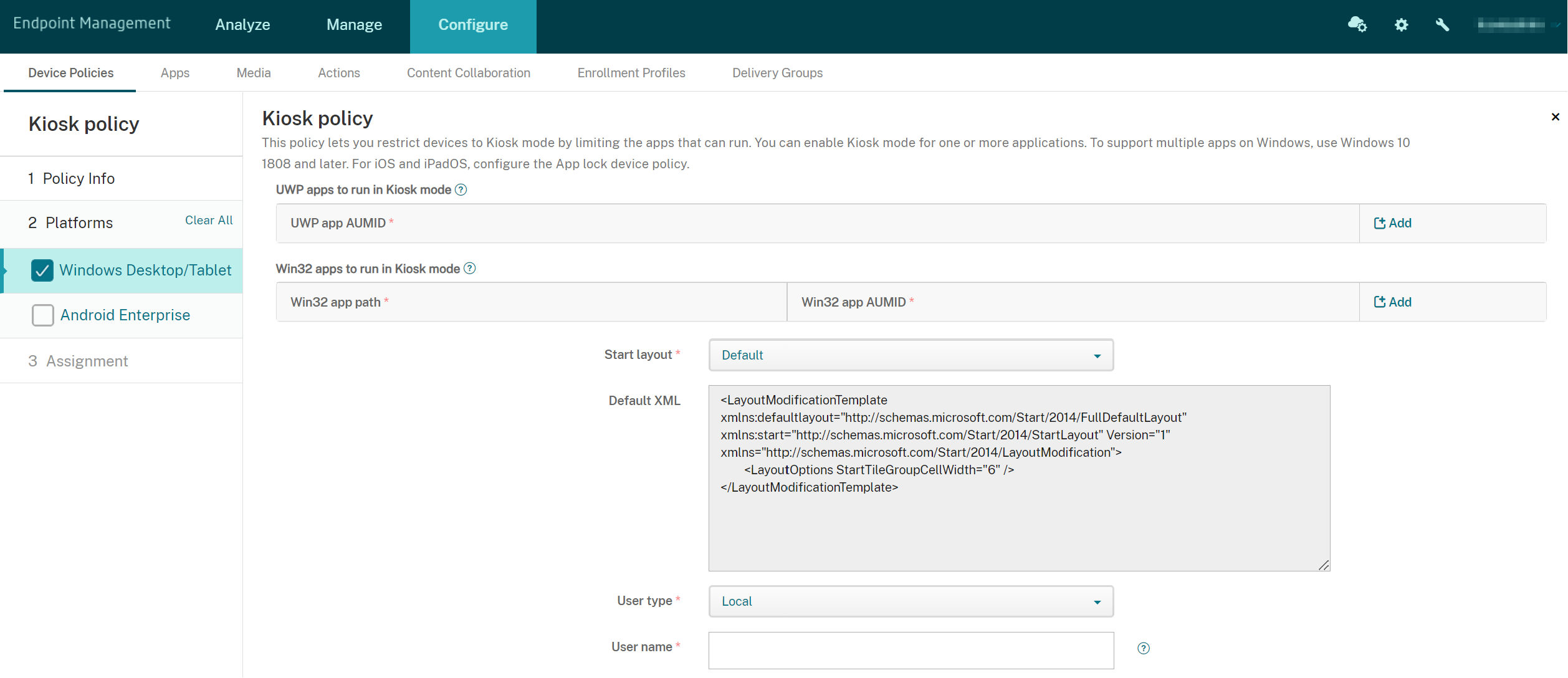
UWPアプリAUMID: をクリックし、ユニバーサルWindowsプラットフォーム(UWP)アプリを選択し、各UWPアプリのアプリケーションユーザーモデルID(AUMID)を入力します。たとえば、次のAUMIDを入力します。
-
Microsoft.WindowsCalculator_8wekyb3d8bbwe!App
-
-
Win32アプリパス および Win32アプリAUMID: をクリックし、Windowsデスクトップ (
Win32) アプリを選択し、各Win32アプリのパスとAUMIDを入力します。たとえば、次のパスとAUMIDを入力します。-
%windir%\system32\mspaint.exeまたはC:\Windows\System32\mspaint.exe -
{1AC14E77-02E7-4E5D-B744-2EB1AE5198B7}\mspaint.exe
-
-
スタートレイアウト: アプリの既定のスタート画面のみが利用可能です。
-
既定のXML: 既定のXMLスクリプトのみが利用可能です。
-
ユーザータイプの選択: キオスクポリシーを受け取るユーザータイプを指定します。オプションは次のとおりです。
-
ローカル: Citrix Endpoint Managementは、ターゲットデバイスのユーザーを作成するか、既存のユーザーを追加します。
-
Azure AD: Citrix Endpoint Managementは、Azure ADに登録されているユーザーを追加します。
-
-
ユーザー名: キオスクポリシーを受け取るユーザー名を入力します。
-
ターゲットデバイスにローカルユーザー名を作成するには、名前を入力します。ローカルユーザー名にドメインが含まれていないことを確認してください。既存の名前を入力した場合、Citrix Endpoint Managementはユーザーを作成したり、現在のパスワードを変更したりしません。
-
Azure ADユーザーを追加するには、
azuread\userの形式で名前を入力します。userの部分は、Azure ADでユーザーを作成する際に入力した名前、またはAzure ADでユーザーを作成する際に入力したユーザー名のいずれかです。割り当てられたユーザーはAzure AD管理者にはなれません。
-
-
パスワード: Azure ADユーザーにはパスワード設定はありません。ローカルユーザー名にのみパスワードを入力してください。
-
タスクバーの表示: タスクバーを有効にすると、ユーザーはアプリケーションを簡単に表示および管理できます。既定はオフです。
-
次へをクリックして変更を保存します。
キオスクモードで許可したいUWPアプリの場合、AUMIDを提供する必要があります。現在のデバイスユーザー用にインストールされているすべてのMicrosoft StoreアプリのAUMIDのリストを取得するには、次のPowerShellコマンドを実行します。
$installedapps = get-AppxPackage

 $aumidList = @()
 foreach ($app in $installedapps)
 {
     foreach ($id in (Get-AppxPackageManifest $app).package.applications.application.id)
     {
         $aumidList += $app.packagefamilyname + "!"+ $id
     }
 }

 $aumidList
Android Enterpriseの設定
専用のAndroid Enterpriseデバイス(企業所有の単一用途(COSU)デバイスとも呼ばれます)に対して、アプリを許可し、タスクロックモードを設定できます。
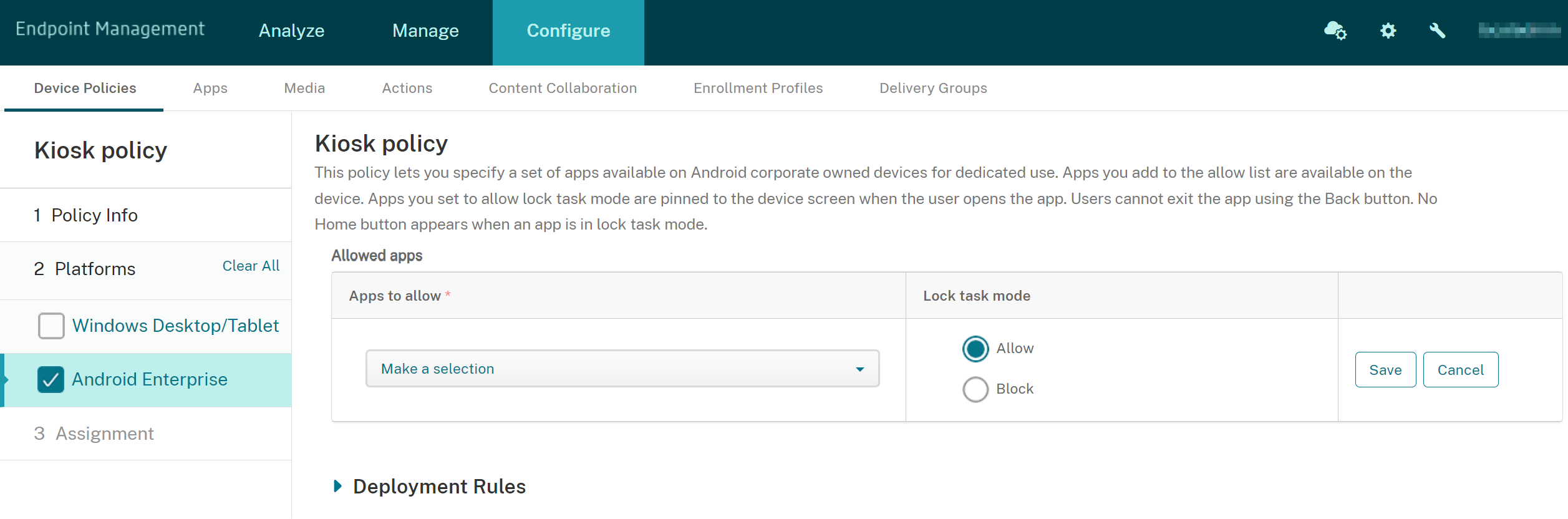
アプリを許可するには、追加をクリックします。許可リストに複数のアプリを追加できます。詳細については、Android Enterpriseを参照してください。
-
許可するアプリ: 許可するアプリのパッケージ名を入力するか、リストからアプリを選択します。
-
新規追加をクリックして、許可するアプリのパッケージ名をリストに入力します。
-
リストから既存のアプリを選択します。このリストには、Citrix Endpoint Managementにアップロードされているアプリが表示されます。デフォルトでは、Citrix Secure HubとGoogle Play開発者サービスは許可リストに含まれています。
-
-
タスク固定モード: ユーザーがアプリを起動したときに、アプリをデバイス画面に固定するには、許可を選択します。アプリを固定しないようにするには、ブロックを選択します。デフォルトは許可です。
アプリがタスク固定モードの場合、ユーザーがアプリを開くと、アプリはデバイス画面に固定されます。ホームボタンは表示されず、戻るボタンは無効になります。ユーザーは、サインアウトなどのアプリにプログラムされたアクションを使用してアプリを終了します。