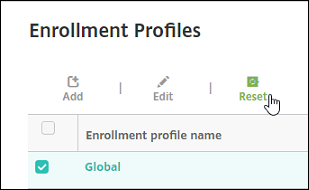
登録プロファイル
登録プロファイルでは、以下を指定します。
-
Android、iOS、Windowsデバイスのデバイス管理登録オプション。
-
AndroidおよびiOSデバイスのアプリ管理登録オプション。
-
その他の登録オプション:
-
ユーザーが登録できるデバイスの数を制限するかどうか。デバイス制限に達した場合、デバイス登録制限を超過したことをユーザーに知らせるエラーメッセージが表示されます。
-
ユーザーがデバイス管理を拒否することを許可するかどうか。
-
登録プロファイルを使用すると、単一のCitrix Endpoint Managementコンソール内で複数のユースケースとデバイス移行パスを組み合わせることができます。いくつかのユースケースを次に示します。
-
モバイルデバイス管理 (MDMのみ)
-
MDM+モバイルアプリケーション管理 (MAM)
-
MAMのみ
-
企業所有の登録
-
BYOD登録 (MDM登録をオプトアウトする機能)
-
Androidデバイス管理者登録からAndroid Enterprise登録への移行 (完全管理、ワークプロファイル、専用デバイス)
-
Windows向けCitrix WorkspaceアプリによるWindows 10およびWindows 11デバイスの自動登録(プレビュー)
現在のサイトがMDMのみで、MAMを追加したい場合は、NetScaler Gatewayを構成する必要があります。詳細については、「NetScaler Gatewayの要件」を参照してください。
デリバリーグループを作成するときは、Globalという名前のデフォルトの登録プロファイルを使用するか、別の登録プロファイルを指定できます。
プラットフォームごとの登録プロファイルの機能は次のとおりです。
-
Androidデバイスの場合: 管理モードとデバイス所有者モードを指定します。例:会社所有デバイス、ワークプロファイルによる完全管理、BYODワークプロファイル。新しいデバイスは、デフォルトでAndroid Enterpriseに登録されます。レガシーのAndroidデバイス管理者(DA)モードを使用してデバイスを管理することもできます。新しいデバイスは、デフォルトでアプリ管理にも登録されます。セキュリティレベルと必要な登録手順の指定については、「ユーザーアカウント、役割、および登録」を参照してください。
-
iOSデバイスの場合: デバイス管理の種類として、Appleユーザー登録、Appleデバイス登録、またはデバイスを管理しないを指定します。このAppleユーザー登録モードは、パブリックプレビューとして利用可能です。この機能を有効にするには、サポートチームにお問い合わせください。Appleユーザー登録を選択した場合、Managed Apple IDにカスタムドメインを使用し、そのドメインを構成することを選択できます。新しいデバイスは、デフォルトでAppleデバイス管理に登録されます。新しいデバイスは、デフォルトでアプリ管理にも登録されます。
-
Windows 10およびWindows 11デバイスの場合: Windows向けCitrix®デバイス管理を使用するかどうかを指定します。新しいデバイスは、デフォルトでデバイス管理に登録されます。
グローバル登録プロファイル
デフォルトの登録プロファイルはGlobalという名前です。Globalプロファイルは、登録プロファイルを作成する機会があるまでのテストに役立ちます。
Citrix Endpoint Management 20.2.1以降にオンボーディングする場合、グローバル登録プロファイルには事前定義された設定があります。以下のスクリーンショットは、グローバル登録プロファイルのデフォルト設定を示しています。MAMのみの展開では、これらのオプションの一部が表示されます。
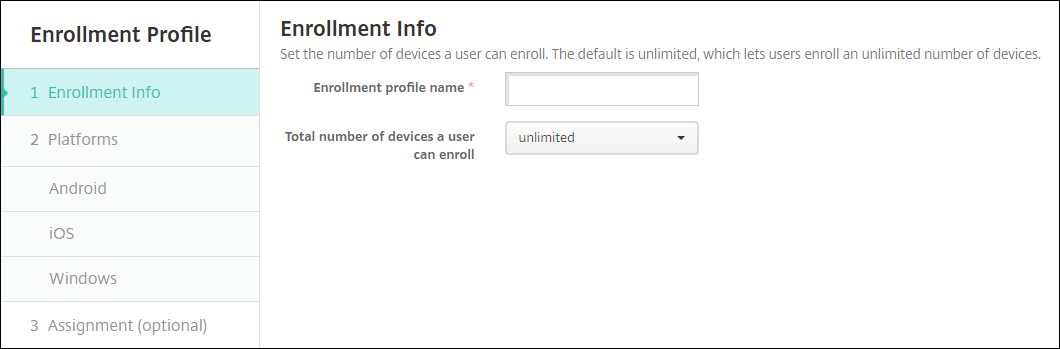
Android用登録プロファイルページ(/en-us/citrix-endpoint-management/media/enrollment-profile-android.png)
iOS用登録プロファイルページ(/en-us/citrix-endpoint-management/media/enrollment-profile-ios.png)
Windows用登録プロファイルページ(/en-us/citrix-endpoint-management/media/enrollment-profile-windows.png)
登録プロファイル、デリバリーグループ、および登録
登録プロファイルとデリバリーグループは次のように連携します。
-
登録プロファイルを1つまたは複数のデリバリーグループに関連付けることができます。
-
ユーザーが複数のデリバリーグループに属していて、それぞれ異なる登録プロファイルを持つ場合、デリバリーグループの名前によって使用される登録プロファイルが決まります。Citrix Endpoint Managementは、デリバリーグループのアルファベット順リストで最後に表示されるデリバリーグループを選択します。たとえば、次のような場合を想定します。
-
「EP1」と「EP2」という名前の2つの登録プロファイル。
-
「DG1」と「DG2」という名前の2つのデリバリーグループ。
-
「DG1」は「EP1」に関連付けられています。
-
「DG2」は「EP2」に関連付けられています。
登録ユーザーが「DG1」と「DG2」の両方のデリバリーグループに属している場合、Citrix Endpoint Managementは「EP2」登録プロファイルを使用してユーザーの登録の種類を決定します。 -
-
展開順序は、MDM(デバイス管理)用に登録プロファイルが構成されているデリバリーグループ内のデバイスにのみ適用されます。
-
デバイスが登録された後、登録プロファイルに対する一部の変更には再登録が必要です。
-
MDM+MAMからMAMまたはMDM登録へデバイスをダウングレードするための構成の変更。ダウングレードは、登録プロファイルを更新したとき、またはデバイスを別のデリバリーグループに移動したときに発生する可能性があります。
-
MDM用に構成された登録プロファイルにMAMを追加する。
-
MAM用に構成された登録プロファイルにMDMを追加する。
-
-
別の登録プロファイルに切り替えても、既存の登録済みデバイスには影響しません。ただし、変更を有効にするには、ユーザーはそれらのデバイスの登録を解除してから再登録する必要があります。
登録プロファイルを作成するには
-
プラットフォームページを完了します。プラットフォーム固有の登録設定については、以下を参照してください。
-
Android Enterprise: 登録プロファイルの作成
-
iOS: サポートされている登録方法
-
Windowsデスクトップおよびタブレット: サポートされている登録方法
-