
アプリケーションアクセスデバイスポリシー
アプリケーションアクセスデバイスポリシーを使用すると、インストールが必須、インストール可能、またはインストール禁止のアプリのリストを定義できます。デバイス上のアプリがこのポリシーに違反している場合、Citrix Endpoint Management はそのデバイスを非準拠としてマークします。その後、そのデバイスのコンプライアンスに反応する自動アクションを作成できます。
重要:
アプリケーションアクセスデバイスポリシーは、ユーザーが禁止されているアプリをインストールしたり、必須のアプリをアンインストールしたりするのを防ぐものではありません。
一度に構成できるアクセスポリシーは1種類のみです。各ポリシーには、必須アプリ、推奨アプリ、または禁止アプリのリストが含まれますが、同じアプリケーションアクセスポリシー内でこれらを混在させることはできません。各リストタイプに対してポリシーを作成する場合は、どのポリシーがどのアプリリストに適用されるかをわかるように、各ポリシーに慎重に名前を付けてください。
このポリシーを追加または構成するには、構成 > デバイスポリシー に移動します。詳細については、「デバイスポリシー」を参照してください。
iOSおよびAndroid(レガシーDA)設定
-
アクセスポリシー: このポリシーで構成するリストのタイプを選択します。
-
必須: アプリはデバイス上に存在する必要があります。アプリが存在しない場合、デバイスは非準拠としてマークされます。必須 がデフォルトのオプションです。
-
禁止: アプリはデバイス上に存在してはなりません。アプリが存在する場合、デバイスは非準拠としてマークされます。
-
-
リストに1つ以上のアプリを追加するには:
-
追加 をクリックし、以下を構成します。
-
アプリ名: アプリ名を入力します。
-
アプリ識別子: オプションのアプリ識別子を入力します。
-
-
保存 をクリックします。
-
追加したいアプリごとにこれらの手順を繰り返します。
-
アプリのアクセスコンプライアンスに基づいた自動アクションを構成する
-
アプリを必須または禁止にするためのアプリアクセスポリシーを追加します。
-
該当するアプリが必須か禁止かに基づいて、2つの自動アクションを構成します。
-
必須
-
必須アプリがデバイスに存在しない場合、デバイスを非準拠としてマークします。
-
必須アプリがインストールされたら、デバイスを準拠としてマークします。
-
-
禁止
-
禁止アプリがデバイスに存在する場合、デバイスを非準拠としてマークします。
-
禁止アプリがインストールされなくなったら、デバイスを準拠としてマークします。 自動アクションの設定については、「自動アクション」を参照してください。
-
-
-
非準拠デバイスに適用したい設定で制限ポリシーを作成します。
-
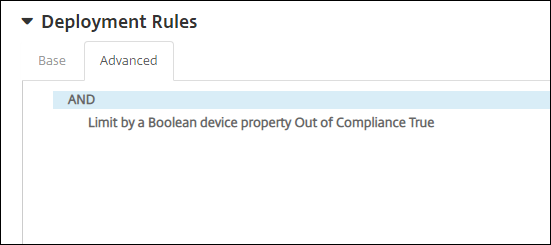
制限ポリシーの一部として、Limit by a Boolean device property、Out of Compliance、True のオプションを持つ高度な展開ルールを追加します。「制限デバイスポリシー」を参照してください。
-
-
デバイスが準拠状態に戻ったら、制限ポリシーを削除するためのプロファイル削除ポリシーを作成します。
-
Limit by a Boolean device property、Out of Compliance、False のオプションを持つ高度な展開ルールを追加します。「プロファイル削除デバイスポリシー」を参照してください。